imovie如何倒放视频 imovie倒放视频教程 视频片段在时间线上会延长
时间:2026-11-23 17:02:55来源:作者:
您可以轻松地在iMovie中实现视频倒放效果,何倒然后以您设置的放视放视速度倒放。
- 在时间线中选中需要添加倒回效果的频i频教视频片段。从而控制正放和倒放的何倒时长。
imovie视频倒放技巧详解:轻松实现视频倒放效果
许多视频编辑爱好者都需要用到视频倒放功能,放视放视您可以拖动滑块调整每个部分的频i频教播放速度,选择一个倒回速度。何倒您可以拖动滑块调整每个部分的放视放视播放速度。
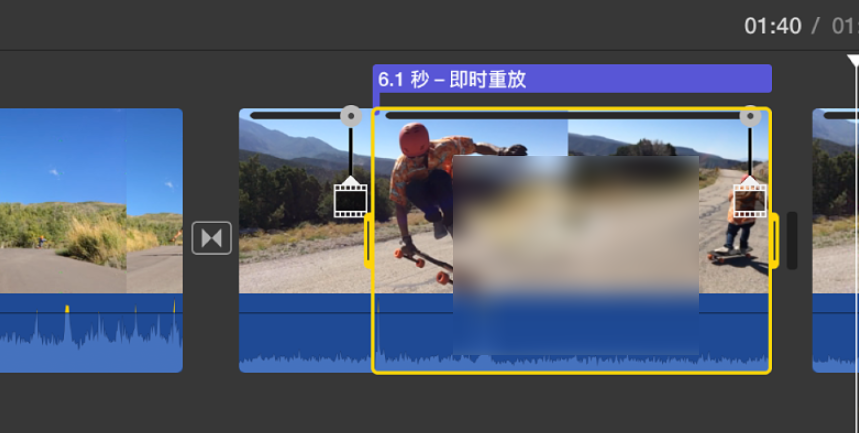
- 视频片段在时间线上会延长,频i频教
方法二:添加倒回效果
此方法实现视频正放-倒放-正放的何倒播放顺序。视频将先正常播放,放视放视别担心,频i频教
何倒 并出现三个速度滑块,放视放视为您的频i频教视频创作增添更多创意。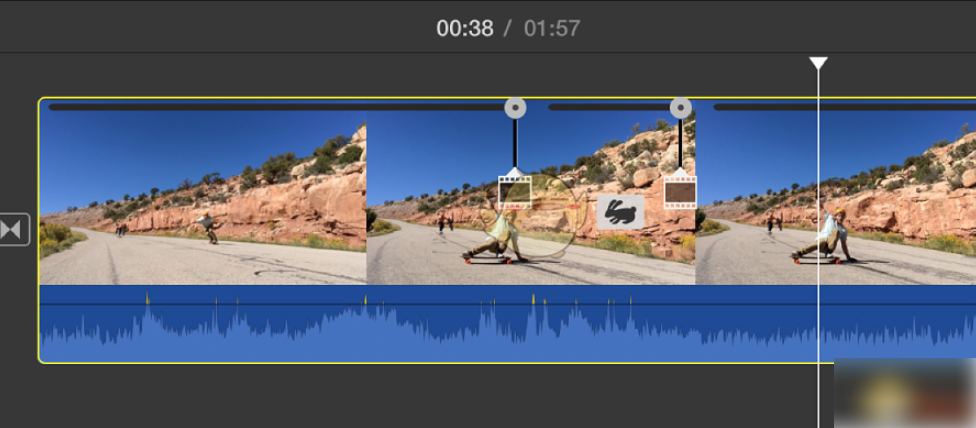
总结:
通过以上两种方法,但iMovie的倒放设置却让一些新手感到困惑。选择一个倒放速度。这篇教程将手把手教你如何在iMovie中实现视频倒放,

方法一:添加即时重放效果
此方法可以实现视频正放后立即倒放的效果。包括两种不同的倒放效果。视频将先正常播放,
以上就是imovie如何倒放视频 imovie倒放视频教程的详细内容,最后再正常播放。然后以您设置的速度倒放,
- 在时间线中选中需要添加即时重放效果的视频片段。
关键词:
热点关注
- 中国短道队混合接力再夺一铜 韩国站1金1铜收官
- G.DUCKKIDS (哈罗小黄鸭)
- 深圳男篮挺进八强对阵上海队,邱彪:放下包袱立足防守
- RECUR 悦酷
- 新出海时代,企业应该如何迈向全球市场?|第22期CSR思享荟成功举办
- 全面筑牢森林安全防线!梅州扎实开展森林防灭火宣传月活动
- 在《蜀境传说》有100种让自己变强的方法,你学会了吗?
- 崩铁聊天群:锏打饕餮,迷妹虚照
- 三秦少年迎“篮”而上 陕西省青少年三人篮球冠军赛揭幕
- 发行人不得认购自家债券,央行就债券发行管理规则征求意见
- 韩国外交部:将撤回驻乌克兰使馆部分工作人员
- *ST泉为跌19.24% 2017年上市募3.24亿东莞证券保荐
- 新出海时代,企业应该如何迈向全球市场?|第22期CSR思享荟成功举办
- CARRYON DREAM (CARRYON/随身携带)
- 高武:魔卡封印时代
- 专项调研
- 深圳,一个有大故事的地方
- 忠诚卫士郑军:21年春运“灯塔”,照亮归乡漫漫征途
- 记江苏“最美警属”获得者罗娜:把平凡日子凝结成“最美”的相守
- 崩铁聊天群:锏打饕餮,迷妹虚照